게임 중 CPU 점유율이 100%로 붙고 프레임이 떨어진다면, 원인은 대개 전원 모드·백그라운드 프로세스·램 속도 셋 중 하나입니다. 30초 병목 판정표로 원인을 먼저 가른 뒤, 돈 들이지 않고 적용할 수 있는 7단계 세팅을 순서대로 정리했습니다.
2026년 8월 28일 기준으로 다시 썼습니다. 윈도우 11 26H1 기준 경로이며, 25H2 이하에서도 대부분 같습니다.
게임 중 프레임이 뚝뚝 끊길 때 대부분 그래픽카드부터 의심합니다. 하지만 CPU 점유율이 90%를 넘고 GPU 사용률이 60% 아래로 떨어져 있다면 그래픽카드를 바꿔도 소용이 없습니다. 이 글은 병목이 어디인지 숫자로 판정하고, 돈을 쓰지 않고 먼저 해볼 수 있는 조치부터 순서대로 정리했습니다.
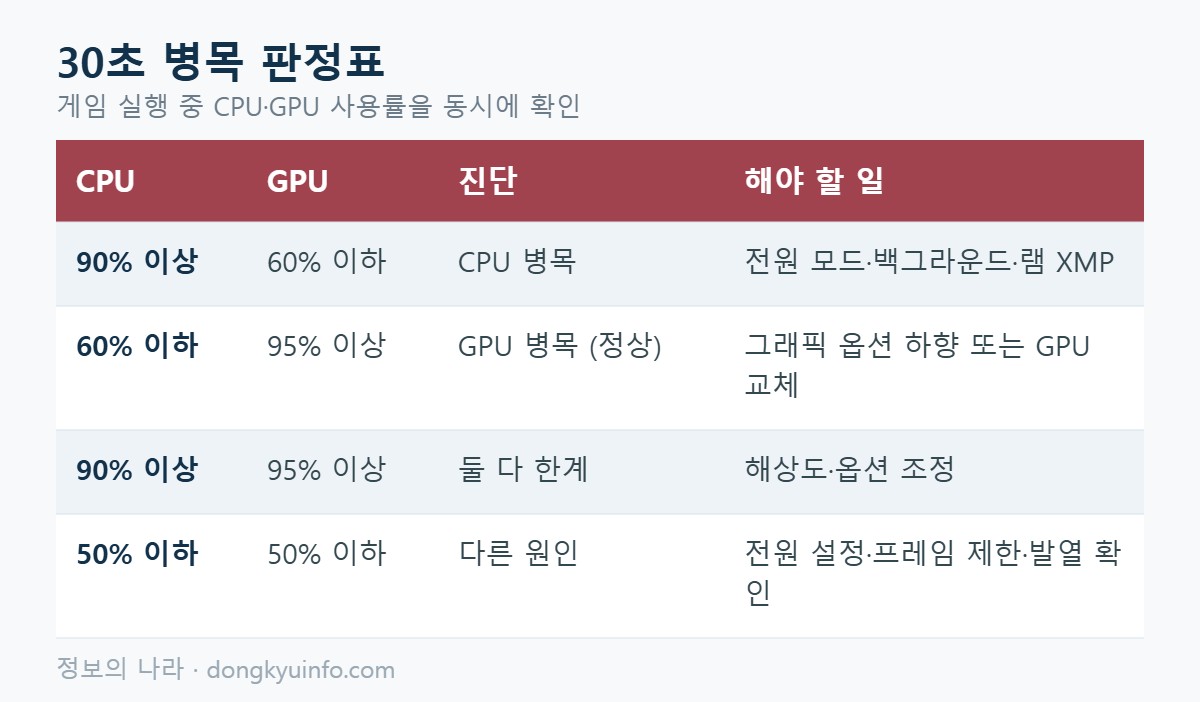
⚡ 병목 판정표 — 30초면 끝납니다
게임을 실행한 상태에서 CPU와 GPU 사용률을 동시에 봅니다. 조합에 따라 원인이 갈립니다.
| CPU 사용률 | GPU 사용률 | 진단 | 해야 할 일 |
|---|---|---|---|
| 90% 이상 | 60% 이하 | CPU 병목 | 이 글 2~6번 |
| 60% 이하 | 95% 이상 | GPU 병목 (정상) | 그래픽 옵션 하향 또는 GPU 업그레이드 |
| 90% 이상 | 95% 이상 | 둘 다 한계 | 해상도·옵션 조정 |
| 50% 이하 | 50% 이하 | 다른 원인 | 전원 설정, 프레임 제한, 발열 확인 |
마지막 줄이 의외로 많습니다. 둘 다 놀고 있는데 프레임이 안 나오는 것은 대부분 전원 관리 설정이나 발열 스로틀링 때문입니다.
📑 목차
- 1. 정확하게 측정하는 법 — 평균 FPS는 거짓말을 한다
- 2. 전원 모드와 게임 모드
- 3. 백그라운드에서 CPU를 먹는 것들
- 4. 램 XMP·EXPO — 무료로 얻는 최소 프레임
- 5. 그래픽 옵션 중 CPU를 쓰는 항목
- 6. 발열과 스로틀링 확인
- 7. 그래도 안 되면 — 업그레이드 우선순위
- 8. 자주 묻는 질문
1. 정확하게 측정하는 법 — 평균 FPS는 거짓말을 한다 📊
평균 프레임만 보면 문제를 놓칩니다. 실제로 봐야 하는 값은 1% 저하 프레임(1% Low)입니다. 전체 프레임 중 가장 느린 1%의 평균으로, 체감 끊김을 결정하는 값입니다.
| 평균 FPS | 1% 저하 | 체감 |
|---|---|---|
| 144 | 110 | 매우 부드러움 |
| 144 | 45 | 자주 끊김 — 평균은 무의미 |
| 75 | 65 | 안정적, 쾌적 |
측정은 작업 관리자보다 전용 도구가 정확합니다. 오버레이로 CPU 사용률, GPU 사용률, 온도, 1% 저하를 동시에 띄워 놓고 게임을 30분 돌려 보세요. 순간적으로 CPU가 100%를 치는 지점이 보입니다.
작업 관리자를 쓴다면 CPU 그래프에서 우클릭 → 그래프 변경 → 논리 프로세서로 바꾸세요. 전체 평균은 40%인데 특정 코어 하나만 100%에 붙어 있는 경우가 자주 보입니다. 이것이 싱글코어 병목입니다.
2. 전원 모드와 게임 모드 🔌
가장 먼저, 그리고 가장 자주 빠뜨리는 항목입니다.
- 설정 → 시스템 → 전원 및 배터리 → 전원 모드 → 최고의 성능
- 설정 → 게임 → 게임 모드 → 켬
- 설정 → 시스템 → 디스플레이 → 그래픽 → 기본 그래픽 설정 → 하드웨어 가속 GPU 일정 → 켬
노트북은 특히 중요합니다. 배터리 모드에서는 CPU가 의도적으로 낮은 클럭으로 동작하므로, 충전기를 꽂고 최고 성능으로 두는 것만으로 프레임이 크게 달라집니다.
3. 백그라운드에서 CPU를 먹는 것들 🧹
작업 관리자 세부 정보 탭에서 CPU 열을 클릭해 정렬하면 범인이 바로 보입니다. 게임 실행 중 CPU를 쓰는 대표적인 항목들입니다.
| 항목 | 조치 |
|---|---|
| 크롬·엣지 (탭 다수) | 게임 전 종료. 하드웨어 가속은 켜두기 |
| 디스코드 (화면 공유 중) | 공유 중이면 CPU 부하가 큼 |
| 클라우드 동기화 | 게임 중 일시 중지 |
| 백신 실시간 검사 | 게임 폴더를 예외 등록 |
| Windows Update | 게임 중 자동 다운로드가 도는지 확인 |
| RGB·모니터링 유틸리티 | 여러 개 겹치면 의외로 부하가 큼 |
백신 예외 등록은 효과가 확실합니다. Windows 보안 → 바이러스 및 위협 방지 → 설정 관리 → 제외 추가에서 게임 설치 폴더를 지정하면 로딩과 스터터링이 함께 개선됩니다.
4. 램 XMP·EXPO — 무료로 얻는 최소 프레임 🧠
많은 사람이 모르는 사실이 있습니다. 램을 꽂기만 하면 규격 최저 속도로 동작합니다. 6000MHz 램을 샀어도 바이오스에서 프로파일을 켜지 않으면 4800MHz로 돌아갑니다.
- 재부팅하면서
Del또는F2로 바이오스 진입 - 인텔 메인보드는 XMP, AMD는 EXPO 항목을 찾아 활성화
- 프로파일 1 선택 후 저장하고 재부팅
CPU 병목 상황에서 이 조치는 1% 저하 프레임을 눈에 띄게 올려 줍니다. 램 대역폭이 좁으면 CPU가 데이터를 기다리며 놀기 때문입니다. 부팅이 안 되면 프로파일을 끄거나 한 단계 낮은 값으로 되돌리면 됩니다.
5. 그래픽 옵션 중 CPU를 쓰는 항목 🎮
그래픽 옵션을 무작정 낮추면 화질만 나빠지고 CPU 병목은 그대로입니다. 어느 옵션이 CPU를 쓰는지 구분해야 합니다.
| CPU 부담이 큰 옵션 | GPU 부담이 큰 옵션 |
|---|---|
| 시야 거리 / 드로우 디스턴스 | 텍스처 품질 |
| 그림자 품질·개수 | 안티앨리어싱 |
| 군중·NPC 밀도 | 해상도 / 업스케일링 |
| 물리 효과, 파괴 연출 | 앰비언트 오클루전 |
| 렌더링 거리 | 레이트레이싱 |
CPU 병목이면 왼쪽 열만 낮추세요. 텍스처 품질을 낮춰 봐야 CPU 사용률은 그대로입니다. 반대로 GPU 병목이라면 오른쪽 열을 손대야 합니다.
프레임 제한도 유효한 수단입니다. 모니터 주사율보다 3 정도 낮게 상한을 걸면(예: 144Hz → 141) CPU가 불필요한 프레임을 만들지 않아 발열과 점유율이 함께 내려가고, 프레임타임이 오히려 안정됩니다.
6. 발열과 스로틀링 확인 🌡️
CPU 온도가 90~95도에 닿으면 보호를 위해 클럭이 자동으로 떨어집니다. 이것이 스로틀링입니다. 이 상태에서는 무엇을 설정해도 프레임이 나오지 않습니다.
| 게임 중 CPU 온도 | 상태 | 조치 |
|---|---|---|
| ~75도 | 양호 | 없음 |
| 75~85도 | 정상 범위 | 먼지 청소 권장 |
| 85~90도 | 주의 | 서멀 재도포, 팬 곡선 조정 |
| 90도 이상 | 스로틀링 | 쿨러 교체 검토 |
3년 이상 쓴 PC라면 서멀 그리스가 굳어 있을 가능성이 높습니다. 서멀 재도포와 먼지 청소만으로 10도 이상 떨어지는 경우가 흔합니다. CPU를 바꾸기 전에 이것부터 하세요.
7. 그래도 안 되면 — 업그레이드 우선순위 💸
위 조치를 다 했는데도 CPU 병목이 남아 있다면 순서는 이렇습니다.
- 쿨러 교체 (3~8만 원) — 스로틀링이 있었다면 여기서 끝날 수 있습니다
- 램 증설·교체 (5~15만 원) — 16GB 미만이거나 단일 채널이면 효과가 큽니다
- SSD 교체 (5~15만 원) — 로딩과 스터터링 개선
- CPU 교체 (20만 원~) — 메인보드 호환 확인 필수
램이 싱글 채널로 한 장만 꽂혀 있는 경우가 생각보다 많습니다. 같은 용량을 두 장으로 나눠 듀얼 채널로 구성하는 것만으로 최소 프레임이 개선됩니다.
8. 자주 묻는 질문 ❓
CPU 점유율이 100%면 무조건 문제인가요?
아닙니다. 렌더링이나 압축 같은 작업은 100%가 정상입니다. 문제는 게임 중 CPU가 90% 이상인데 GPU 사용률이 60% 아래로 떨어지는 경우입니다. 이때가 CPU 병목이며 프레임이 불안정해집니다.
평균 프레임은 높은데 자꾸 끊깁니다. 왜 그런가요?
평균 FPS가 아니라 ‘1% 저하 프레임’을 봐야 합니다. 평균이 144여도 1% 저하가 45라면 초당 여러 번 뚝뚝 끊기는 셈입니다. 이 값이 낮으면 대부분 CPU 병목이거나 램 속도 문제입니다.
램 XMP를 켜면 정말 프레임이 오르나요?
CPU 병목 상황에서는 효과가 큽니다. XMP(인텔) 또는 EXPO(AMD)를 켜지 않으면 램이 규격 최저 속도로 동작합니다. 바이오스에서 한 번 켜는 것만으로 최소 프레임이 개선되는 경우가 많습니다.
게임 모드는 켜는 게 좋나요?
대부분 켜두는 편이 낫습니다. 윈도우 11의 게임 모드는 백그라운드 작업과 업데이트를 게임 실행 중 미루는 기능이라 부작용이 거의 없습니다.
CPU를 바꾸면 확실히 해결되나요?
CPU 병목이 확인된 경우에만 그렇습니다. 온도가 90도 이상으로 올라 스로틀링이 걸리고 있다면 쿨러 교체와 서멀 재도포가 훨씬 저렴하고 효과적입니다. 업그레이드 전에 온도부터 확인하세요.
결론
순서를 지키면 돈을 거의 쓰지 않고 해결되는 경우가 많습니다. ① CPU·GPU 사용률로 병목 판정 → ② 전원 모드 최고 성능 + 게임 모드 → ③ 백그라운드 정리와 백신 예외 → ④ 램 XMP/EXPO 활성화 → ⑤ 온도 확인입니다.
여기까지 했는데도 CPU가 90%에 붙어 있다면 그때 업그레이드를 검토하면 됩니다. 그전에 그래픽카드부터 바꾸는 것은 가장 흔하고 가장 비싼 실수입니다.
함께 읽으면 좋은 글